Convertir mayúsculas a minúsculas en Word, Excel y Docs
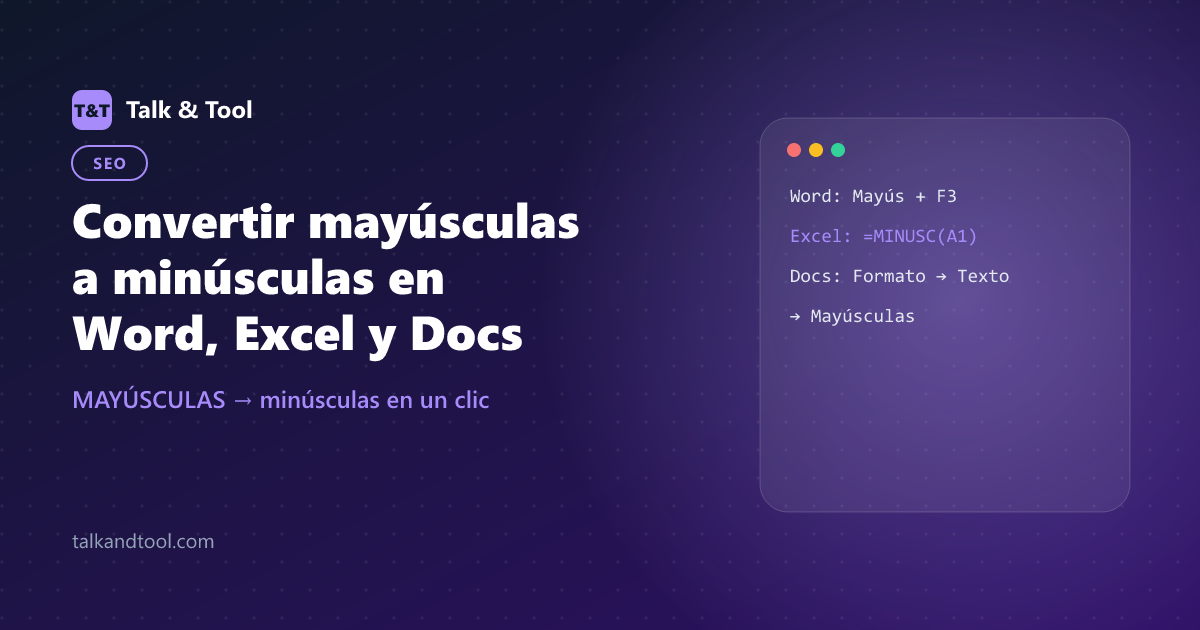
Para convertir un texto de mayúsculas a minúsculas no hace falta volver a escribirlo. En Word basta con seleccionarlo y pulsar Mayús + F3; en Excel, la fórmula =MINUSC(A1); en Google Docs, Formato → Texto → Mayúsculas. Y para cualquier otro texto, un conversor online lo hace en un segundo. Aquí están todos los métodos paso a paso.
En Microsoft Word
- Selecciona el texto.
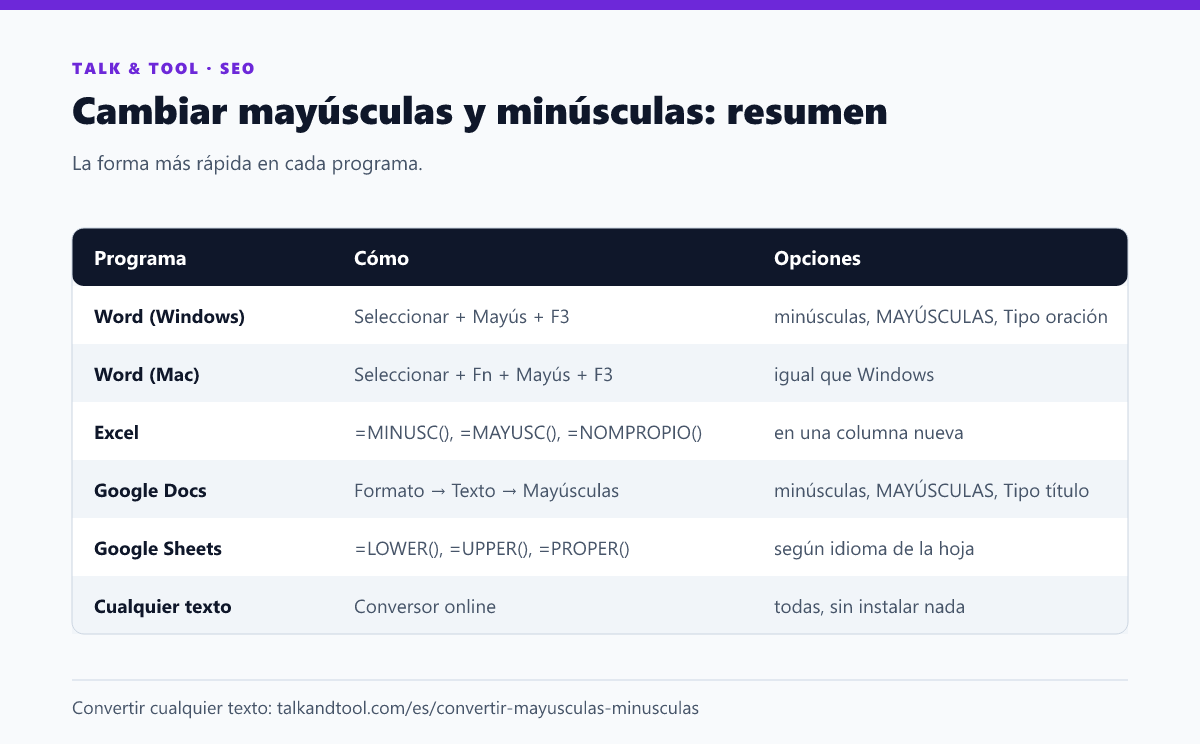
- Pulsa Mayús + F3 (en Mac, Fn + Mayús + F3).
- Cada pulsación cambia entre minúsculas, MAYÚSCULAS y Tipo oración (primera letra de cada palabra en mayúscula).
También puedes usar el botón Aa de la pestaña Inicio, que ofrece además «Tipo oración.» y «tIPO iNVERSO».
Si el texto se ve en mayúsculas pero no cambia, probablemente tiene el formato Versales o Todo mayúsculas: abre Fuente (Ctrl + D) y desmarca esa opción.
En Excel
Excel no cambia el texto de una celda en su sitio; se usa una fórmula en otra columna:
=MINUSC(A1): todo en minúsculas.=MAYUSC(A1): todo en mayúsculas.=NOMPROPIO(A1): primera letra de cada palabra en mayúscula, útil para nombres.
Arrastra la fórmula hacia abajo, copia la columna y pégala con Pegado especial → Valores sobre la original. Así sustituyes el texto y puedes borrar la columna auxiliar. Si tu Excel está en inglés, las funciones se llaman LOWER, UPPER y PROPER.
En Google Docs y Google Sheets
En Google Docs: selecciona el texto y ve a Formato → Texto → Mayúsculas, donde puedes elegir minúsculas, MAYÚSCULAS o Tipo título.
En Google Sheets se usan fórmulas como en Excel: =MINUSC(A1), =MAYUSC(A1) y =NOMPROPIO(A1), o sus nombres en inglés según el idioma de la hoja.
En cualquier texto: conversor online
Para textos de un correo, una web, un PDF o un chat, lo más rápido es el conversor de mayúsculas y minúsculas: pegas el texto, eliges el formato y copias el resultado. Funciona en el navegador, sin instalar nada, y el texto no se envía a ningún servidor.
En el móvil (Android y iPhone)
Los teclados del móvil no tienen una opción para convertir un texto ya escrito. En Word y Google Docs para móvil puedes seleccionar el texto y buscar la opción de formato, pero es más cómodo copiar el texto, pegarlo en el conversor online desde el navegador del móvil y copiar el resultado. Para escribir en mayúsculas de forma continua, pulsa dos veces la tecla de mayúsculas del teclado.
Errores frecuentes
- Siglas convertidas por error: al pasar todo a minúsculas, siglas como «ONU» o «DNI» también cambian. Revísalas al final.
- Nombres propios: después de convertir un párrafo a minúsculas hay que volver a poner en mayúscula los nombres de personas, ciudades y marcas.
- Tildes perdidas: si el texto original en mayúsculas no llevaba tildes, la conversión no las añade. Corrígelas a mano o con el corrector ortográfico.
¿Tipo oración o tipo título?
- Tipo oración: solo la primera letra de la frase en mayúscula. Es la norma en español para títulos, según la RAE.
- Tipo título: la primera letra de cada palabra en mayúscula. Es habitual en inglés («How To Count Words»), pero en español se considera incorrecto en títulos, salvo en nombres propios.
Recuerda también que en español las mayúsculas llevan tilde: «ÁRBOL», no «ARBOL».
Otras herramientas de texto útiles
Si estás limpiando un texto, quizá también te sirva contar palabras y caracteres, comparar dos versiones de un texto o invertir un texto.
Preguntas frecuentes
¿Cuál es el atajo para cambiar a minúsculas en Word?
Mayús + F3 en Windows y Fn + Mayús + F3 en Mac, con el texto seleccionado. Cada pulsación cambia el formato.
¿Cómo paso a minúsculas una columna entera en Excel?
Escribe =MINUSC(A1) en la primera celda de una columna vacía, arrástrala hasta el final y pega los resultados como valores sobre la columna original.
¿Por qué el atajo de Word no hace nada?
En muchos portátiles F3 tiene otra función y hay que pulsar también la tecla Fn. Si aun así no cambia, el texto tiene el formato «Todo mayúsculas»; desactívalo en el cuadro Fuente.